
Benutzer-Werkzeuge
Dies ist eine alte Version des Dokuments!
Inhaltsverzeichnis
Widgets
Widgets sind Informationsschnipsel, die in die Oberfläche von efa integriert werden können. Hierzu gehören
- Uhrzeit und Datum / Tageslicht
- Wetter (wieder Funktional seit Version 2.5.1)
- HTML-Seiten-Anzeige
- Hinweis-Widget
- Newsticker
Die Konfiguration der Widgets findet sich in Efa unter Administration–>Konfiguration–>efa-Bootshaus–>Widgets
Diese Dokumentation orientiert sich an der efa Version 2.5.1 und höher, wo das Widget-System grundlegend überarbeitet wurde.
Multi-Widget
Das Multi-Widget dient als Container, der beliebig viele andere Widgets aufnehmen kann. Funktionsumfang:
- Anzeige der Widgets nacheinander
- Schaltflächen zum manuellen Auswahl des angezeigten Widgets
- Automatischer Wechsel zwischen den Widgets alle X Sekunden
- Verlängerung der Anzeigedauer, wenn mit der Maus über das Widget gefahren wird.
Hierdurch wird es möglich, dem Benutzer von efa auf dem Hauptbildschirm viele Informationen anzuzeigen, auch wenn nur wenig Bildschirmplatz zur Verfügung steht.
Das Multi-Widget wird immer in der Bildschirmmitte unterhalb der Schaltflächen (und ggfs. der Uhrzeit) angezeigt.
Das Multi-Widget erhält seinen Inhalt, indem man bei anderen Widgets als Position „Multi-Widget“ auswählt.
Wechsel zum nächsten Widget nach … Sekunden
Tragen Sie hier 0 ein, um den automatischen Wechsel zu deaktivieren, oder eine ganze Zahl.
Uhr und Tageslicht
Dieses Widget für die Uhrzeit fasst alle Dinge zusammen, die ausgehend von der aktuellen Uhrzeit in efa angezeigt werden können.
- Uhrzeit und Datum
- Sonnenaufgang / Untergang
- Warnhinweise bei Dunkelheit
Position
Die Position gibt den Ort auf der Oberfläche an, auf der die Uhrzeit angezeigt wird.
Für die Uhrzeit gibt es zwei sinnvolle Positionen:
- Mitte (Standard)
- MultiWidget
Multiwidget ist eine sehr platzsparende Variante für sehr kleine Monitore. Sie führt aber durch den automatischen Durchlauf durch alle Widgets dazu, dass die Uhrzeit nicht dauerhaft angezeigt wird.
Layout für die Uhrzeit
Horizonales Layout in Vollausstattung:
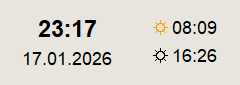
Vertikales Layout in Vollausstattung:
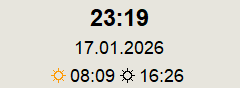
Sonnenaufgang/Sonnenuntergang\\^ Die Geokoordinaten für den Ort können z.B. durch eine Internet Suche mit „Berlin Geokoordinaten“ gefunden werden, oder durch einen Kartendienst wie z.B. Google Maps. Standardmäßig ist Berlin voreingestellt.
Wetter
In efa können beliebig viele Wetterinformationen angezeigt werden, auch zu unterschiedlichen Orten. Für die Anzeige des Wetters ist eine aktive Internet-Verbindung erforderlich. Die heruntergeladenen Wetter-Rohdaten sind jeweils nur wenige Kilobyte groß. Die Aufbereitung der Darstellung erfolgt in efa.
Die heruntergeladenen Wetterdaten beinhalten jeweils die aktuellen Daten und eine Vorhersage im Drei-Stunden-Intervall und werden in einem Cache abgelegt.
Durch einen Mausklick irgendwo auf ein Wetterwidget wird eine ggfs. hinterlegte HTML-Seite in einem separaten Fenster angezeigt. Durch geschickte Konfiguration ist es z.B. möglich, so ein GIF von einem Regenradar des DWD bei Klick auf das Wetterwidget anzuzeigen.
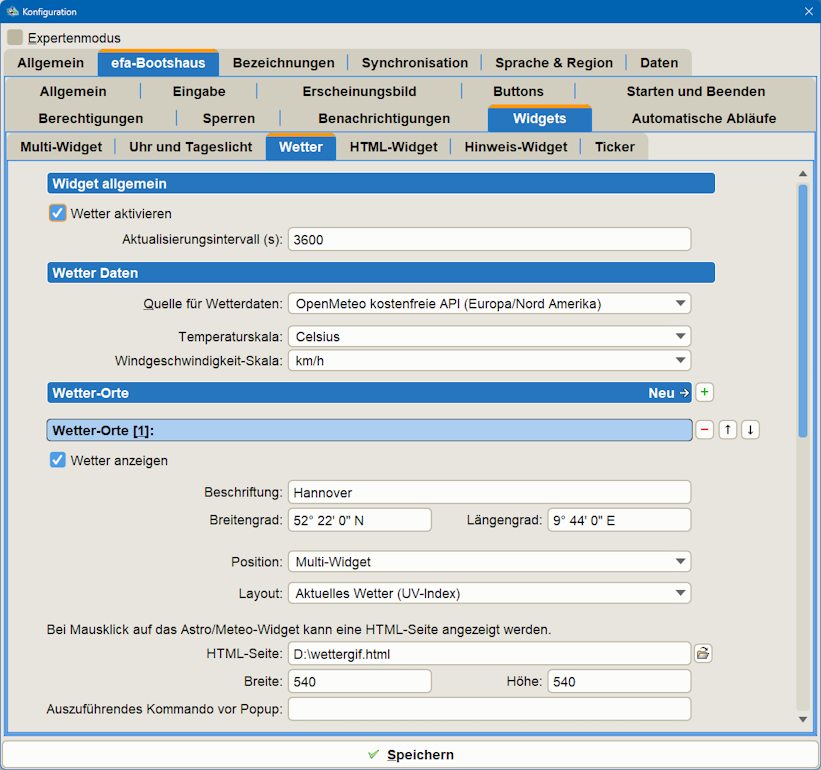
Wetter aktivieren
Schaltet alle konfigurierten Wetter-Widgets ein oder aus.
Aktualisierungsintervall
Dies legt das Intervall fest, mit dem die Wetterdaten aus dem Internet heruntergeladen und aktualisiert werden.
Efa aktualisiert den Inhalt der Wetterwidgets jede Minute, so dass die angezeigten Daten auf der Oberfläche jeweils den minutengenauen Stand aus den einmalig heruntergeladenen Daten anzeigen.
Voreingestellt sind 3600 Sekunden, was einer Stunde entspricht. Grundsätzlich wäre eine Aktualisierung alle zwei Stunden (7200 Sekunden) ebenfalls mehr als ausreichend.
Das Aktualisierungsintervall gilt für alle Wetter-Orte einheitlich.
Quelle für Wetterdaten
Die meisten Wetterdienste sind in 2025 kostenpflichtig und erfordern die Hinterlegung eines sogenannten API-Codes (d.h. eines Lizenzschlüssels), der zum Herunterladen der Wetterinformationen berechtigt.
OpenMeteo bietet einen kostenlosen Zugang zu Wetterinformationen an, solange die Internet-IP-Adresse des Rechners aus Europa oder Nordamerika stammt. Man kann über OpenMeteo auch die Wetterdaten für Sidney herunterladen, sofern der abrufende Rechner in Europa ins Internet eingewählt ist.
Stammt die IP-Adresse aus einem anderen Bereich auf der Welt, können keine Wetterdaten abgerufen werden. Andere Datenquellen-Dienste sind in efa noch nicht umgesetzt.
Wetter-Orte
Es können beliebig viele Wetter-Orte in efa hinterlegt werden. Jeder einzelne Wetter-Ort kann einzeln aktiviert/deaktiviert werden. So kann man Wetter-Orte ausblenden, ohne diese Löschen zu müssen. Nur für aktive Wetter-Orte werden Wetterdaten heruntergeladen.
Beschriftung
Es ist sinnvoll, die Wetterinformation mit einer Beschriftung zu versehen, die den Ortsnamen beinhaltet.
Der Ortsname kann leider nicht automatisch ermittelt werden, sondern muss manuell vergeben werden.
Layouts
Es gibt mehrere Layouts für die Wettervorhersage, mit unterschiedlichem Informationsgehalt. Grund ist, dass die Aufbereitung von Wetterinformationen auf dem Bildschirm viel vertikalen Platz erfordert, der in efa Mangelware ist.
Layout: Klassisch
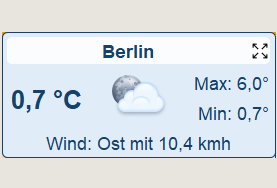
Layout: Klassisch (Wind)
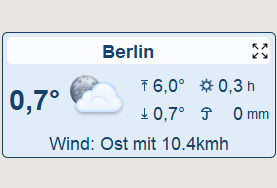
Layout: Klassisch (UV-Index)

Layout: Vorhersage (einfach)
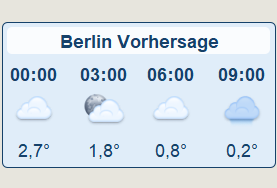
Layout: Vorhersage (komplex)
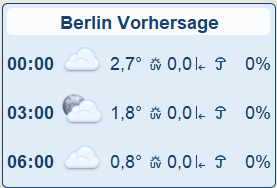
Dieses Layout benötigt am Meisten vertikalen Platz, zeigt aber auch den UV-Index als numerischen Wert und als Skala an. Ist der UV-Index in einem kritischen Bereich, wird ein gelbes oder rotes Warndreieck angezeigt.
Beim Bundesamt für Strahlenschutz - UV-Index gibt es eine textuelle und grafische Erläuterung, die man Mitgliedern zur Hand geben kann, wann Aufenthalt im Freien oder die Verwendung von Sonnenschutzmitteln empfehlenswert ist.
HTML-Seite
Ist eine HTML-Seite angegeben, wird in der Überschrift ein Maximieren-Icon angezeigt. Klickt der Anwender auf die Überschrift oder irgendwo in das WetterWidget, dann wird die HTML-Seite in einem eigenen Fenster aufgerufen.
Dieses Fenster schließt sich nach 60 Sekunden automatisch wieder.
Durch geschickte Konfiguration kann man es so erreichen, dass bei Klick auf das WetterWidget ein Regenradar-Fenster angezeigt wird.
Hinweis: das Regenradar-GIF gibt es vom Deutschen Wetterdienst. Je nach Wetter kann der Download mehrere Sekunden dauern, und die heruntergeladene Datei bis zu 500 kb groß sein. Insbesondere auf einem Raspberry PI kann das Laden des Regenradar-Bildes ein paar Sekunden dauern. Währenddessen wird ein Platzhalter für das Bild angezeigt.
- wettergif.html
<html><body bgcolor="white"> <!-- Überschrift ggfs. anpassen--> <b><center>Wetterradar</center></b> <center><font size="3">Fenster schließt sich automatisch nach 60 Sekunden.</font></center> <!-- Löschen Sie alle Zeilen, die ein nicht benötigtes Bundesland beinhalten, so dass nur noch eine Grafik in der Datei enthalten ist. Diese passt dann problemlos auf die Standardgröße von 540x540 Pixeln in efa.--> <!--Deutschland--><center><img src="https://www.dwd.de/DWD/wetter/radar/rad_brd_akt.jpg"></img></center> <!--Niedersachsen, Hamburg, Bremen, Schleswig-Holstein--><center><img src="https://www.dwd.de/DWD/wetter/radar/radfilm_nib_akt.gif"></img></center> <!--Bayern--><center><img src="https://www.dwd.de/DWD/wetter/radar/rad_bay_akt.jpg"></img></center> <!--Baden-Württemberg--><center><img src="https://www.dwd.de/DWD/wetter/radar/rad_baw_akt.jpg"></img></center> <!--Brandenburg/Berlin--><center><img src="https://www.dwd.de/DWD/wetter/radar/rad_bbb_akt.jpg"></img></center> <!--Hessen--><center><img src="https://www.dwd.de/DWD/wetter/radar/rad_hes_akt.jpg"></img></center> <!--Mecklenburg-Vorpommern--><center><img src="https://www.dwd.de/DWD/wetter/radar/rad_mvp_akt.jpg"></img></center> <!--Nordrhein-Westfahlen--><center><img src="https://www.dwd.de/DWD/wetter/radar/rad_nrw_akt.jpg"></img></center> <!--Rheinland-Pfalz/Saarland--><center><img src="https://www.dwd.de/DWD/wetter/radar/rad_rps_akt.jpg"></img></center> <!--Sachsen/Sachsen-Anhalt--><center><img src="https://www.dwd.de/DWD/wetter/radar/rad_sac_akt.jpg"></img></center> <!--Thüringen--><center><img src="https://www.dwd.de/DWD/wetter/radar/rad_thu_akt.jpg"></img></center> </body></html>
HTML-Widget
Das HTML-Widget ist eine sehr flexible Möglichkeit, externe Inhalte in efa anzuzeigen. Es können beliebig viele HTML-Widgets in efa angezeigt werden.
Das HTML-Widget kann Textdateien oder HTML-Seiten anzeigen. Diese können sich auf der lokalen Festplatte oder aber auch auf einem Webserver befinden, der über http/https erreichbar ist.
Es ist gängige Praxis, mithilfe von PHP-Scripten Daten aus anderen Formaten in eine Grafik oder eine HTML-Seite zu „Rendern“, und dann diese Datei in efa anzuzeigen. Auf diesem Weg lassen sich Pegelinformationen von pegelonline.de in efa anzeigen.
Einschränkungen Das HTML-Widget unterstützt ein eingeschränktes Subset von HTML5 und CSS. Javascript oder komplexe Layouts werden nicht unterstützt. Tabellen und einfache Formatierungen funktionieren. Ebenso kann man ein HTML-Widget verwenden, um eine Grafik anzuzeigen.
Hinweise zum Speicherverbrauch Je mehr Widgets konfiguriert sind, und je komplexer deren Gestaltung ist, um so mehr Arbeitsspeicher wird verwendet. efa ist ab der Version 2.5.0 so konfiguriert, dass die Java VM bis zu 192 MB RAM nutzen kann. Dies kann in sehr umfangreichen Konfigurationen mit vielen Fahrtenbüchern und efaCloud zu wenig sein, und muss durch Anpassung der Startdateien runefa.sh (Linux) und runefa.bat (Windows) behoben werden.
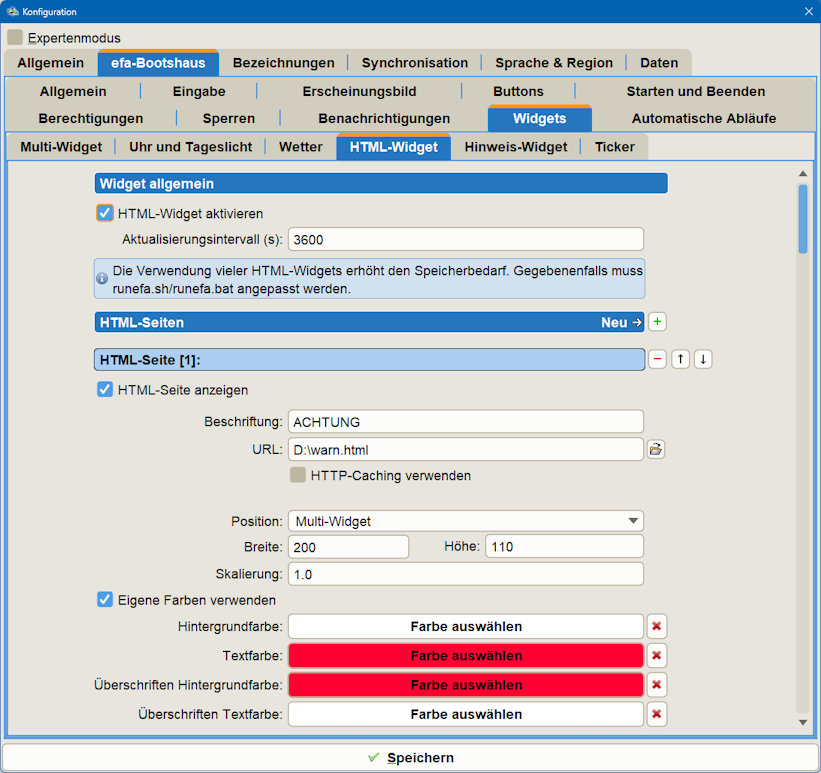
HTML-Widget aktivieren
Schaltet alle konfigurierten HTML-Widgets ein oder aus.
Aktualisierungsintervall (Sekunden)
Dies legt das Intervall fest, mit dem die HTML-Seiten von der Festplatte bzw. aus dem Internet heruntergeladen und aktualisiert werden. Während des Downloads der Seiten kann der Anwender mit efa weiterarbeiten, so dass auch viele HTML-Widgets über eine langsame Internetverbindung keine Einschränkung darstellen sollten
Der Standardwert 3600 Sekunden bedeutet, dass die Aktualisierung jede Stunde erfolgt. Dies ist für die meisten Anwendungsszenarien mehr als ausreichend.
HTML-Seite anzeigen
Jede einzelne HTML-Seite kann einzeln ein- und ausgeschaltet werden.
Dies ist vorteilhaft, wenn man eine bestimmte HTML-Seite nur für eine beschränkte Zeit anzeigen möchte (z.B. einen temporären Warnhinweis), und diesen nicht immer wieder löschen und von neuem konfigurieren möchte.
Dann entfernt man einfach den Haken aus dem Ankreuzkästchen, und die Seite wird nicht mehr angezeigt.
Beschriftung
Die Beschriftung wird als Überschrift im HTML-Panel angezeigt. Ist eine Beschriftung gesetzt, wird in dem HTML-Widget auch ein „Maximieren“-Icon dargestellt (sonst nicht). Klickt der Anwender auf die Überschrift im HTML-Widget, wird dessen Inhalt in einem neuen Fenster mit fester Größe (540×540) angezeigt. Das Fenster schließt sich nach 90 Sekunden Anzeigedauer automatisch.
URL
Dies kann eine Datei auf der lokalen Festplatte sein, oder eine über http/https erreichbare Webseite.
HTTP-Caching vewenden
Moderne Webserver können melden, ob sich die angefragte Webseite seit dem letzten Aufruf verändert hat. Efa kann diese Information auswerten und lädt nur dann tatsächlich die Inhalte herunter, wenn sie sich geändert haben. Hierdurch kann Datentransfer gespart werden.
Diese Einstellung funktioniert nicht mit jeder Webseite; man muss es im Zweifelsfall einfach ausprobieren.
Breite/Höhe
Legt die Breite und Höhe des Widgets fest. Efa wird das Widget aber ggfs. automatisch vergrößern:
- alle Widgets im Multiwidget teilen eine gemeinsame Größe. Das größte Widget setzt darin die Vorgabe.
Sind also zwei HTML-Widgets im Multiwidget, eines davon 100×100 und das zweite 150×80, so werden beide Widgets mit 150×100 Pixeln angezeigt. Dies geschieht aus optischen und technischen Gründen. - alle Widgets am linken/rechten Rand teilen sich eine gemeinsame Breite. Dabei setzt das Widget mit der größten Breite den Rahmen.
Die Widgets am linken/rechten Rand werden jeweils gestreckt, bis die gesamte Höhe des Fensters ausgefüllt ist. - alle Widgets am oberen/unteren Rand teilen sich eine gemeinsame Höhe. Dabei setzt das Widget mit der größten Höhe den Rahmen.
Die Widgets am oberen/unteren Rand werden jeweils in der Breite gestreckt, bis die gesamte Breite des Efa-Fensters ausgefüllt ist.
Skalierung
Hiermit kann die Größe der dargestellten Inhalte vergrößert oder verkleinert werden „Zoom“.
Eigene Farben verwenden
Sofern die geladene HTML-Seite keine eigenen Vorgaben Schrift- und Hintergrundsfarbe macht, kann man hier seine eigenen Wünsche konfigurieren.
Gerade wenn man mehrere HTML-Widgets in efa anzeigt, kann man durch eine besondere Farbgebung die Aufmerksamkeit des Anwenders steuern.
Seiten-Werkzeuge


